2026
Il GPS che parla con Google Earth
Un ricevitore GPS USB, Google Earth che vuole una velocità che il ricevitore non regge e un driver che Windows rifiuta: ho scritto un’app che lo configura, mostra mappa e satelliti e porta la posizione a Earth.
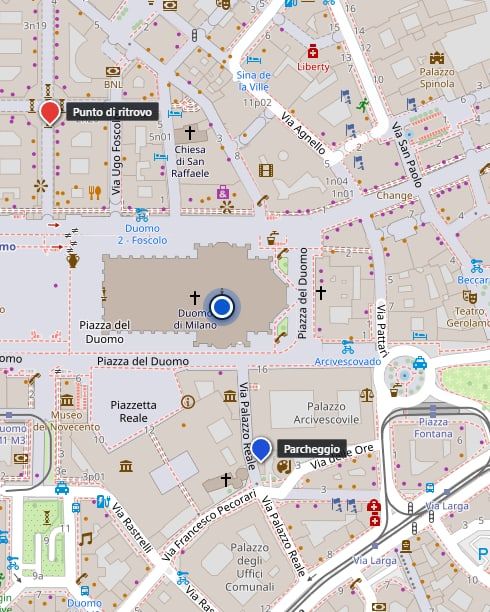
Ho comprato un ricevitore GPS da pochi euro, di quelli che si collegano con un cavo USB e hanno l’antenna in fondo a un filo lungo due metri. Dentro c’è un chip u-blox della famiglia M10, che sa ascoltare più sistemi di satelliti insieme. Lo volevo per una cosa semplice: vedere la mia posizione muoversi in Google Earth.
Una velocità sbagliata
Google Earth Pro legge il GPS da una porta seriale e si aspetta che il ricevitore parli a 4800 baudLa velocità di una porta seriale: quanti segnali al secondo passano sul filo. Chi parla e chi ascolta devono usare la stessa., cioè a 4800 segnali al secondo: la velocità dei vecchi ricevitori. Il mio parla di suo a 115200, e quando l’ho rallentato a 4800 non era stabile. Probabilmente perché le frasi che manda, con tutte le costellazioniUn insieme di satelliti per la navigazione: GPS è quella americana, Galileo quella europea, GLONASS la russa, BeiDou la cinese. accese, sono troppe per un tubo così stretto.
Allora ho pensato a un programma in mezzo: parla con il ricevitore alla sua velocità, e a Earth passa solo quello che gli serve.
Un driver che Windows non vuole
Il modo classico è una porta COM virtuale: due porte collegate fra loro dentro il computer, il programma scrive su una e Earth legge dall’altra a 4800. Ma serve un driverIl piccolo programma che insegna a Windows a parlare con un pezzo di hardware, anche finto come una porta virtuale.. Quello libero più usato, com0com, su questo computer si installa e poi Windows lo blocca con un errore di firma, perché ho accesa l’Integrità della memoria, una protezione che non volevo spegnere per un GPS. Quelli che funzionano sono a pagamento.
Così ho cambiato idea: invece di far arrivare i dati a Earth, ho fatto in modo che Earth vada a prenderseli. Earth sa ricaricare un file ogni secondo da un indirizzo, e il programma tiene un piccolo server che vive solo dentro il mio computer e a ogni secondo gli dà un file con la posizione, la traccia e i punti che ho segnato. Nessun driver, nessuna velocità da rispettare.
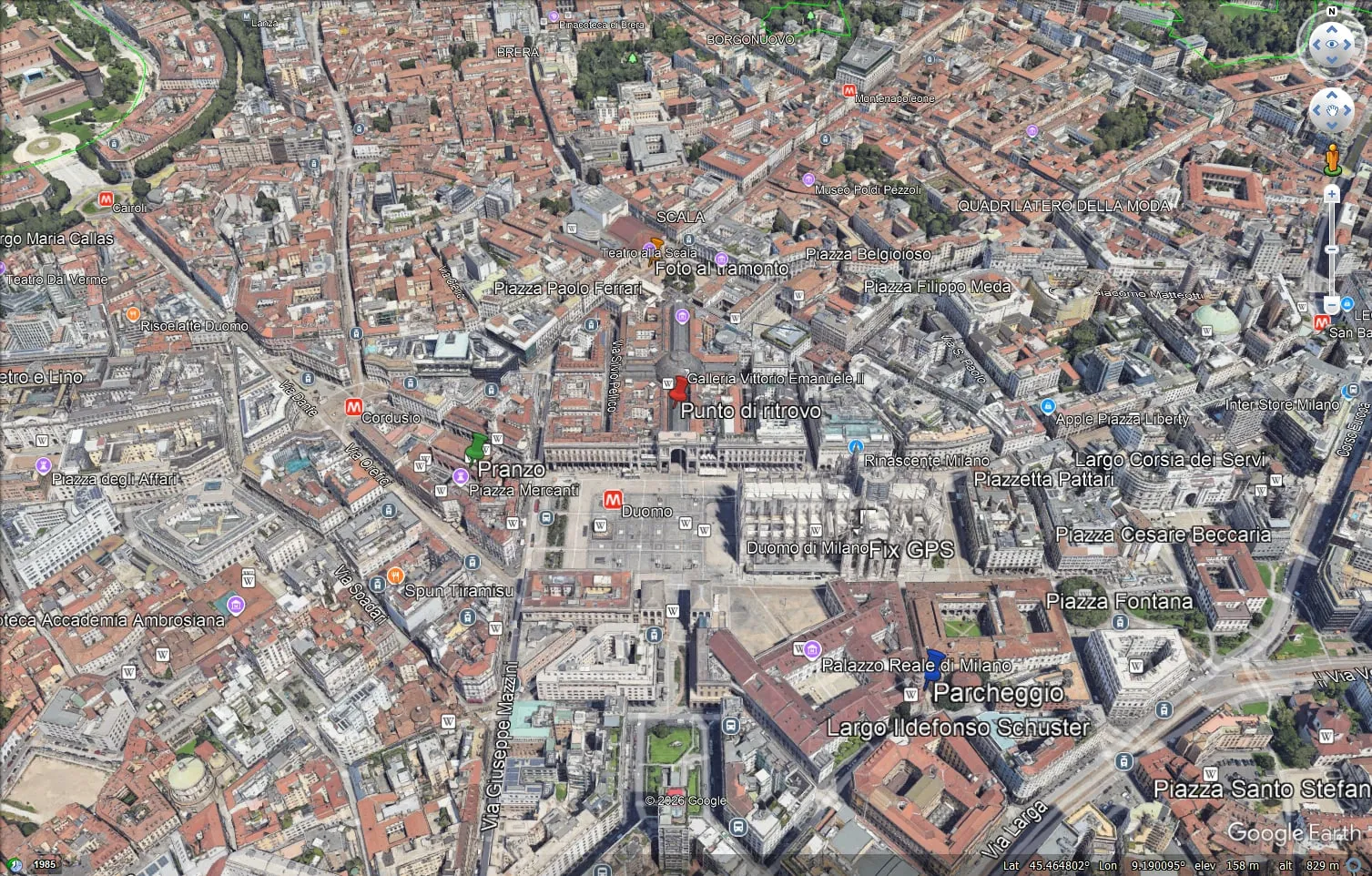 Google Earth Pro che segue la posizione e mostra i punti. La posizione è di prova, in piazza Duomo.
Il banner dentro a Earth Pro dice che dal 25 giugno 2027 non sarà più possibile scaricarlo per computer: per ora funziona, e il programma non dipende da lui.
Cosa fa oggi
Una volta che c’era il programma in mezzo, mi sono accorto che poteva fare molto di più che passare dati, ed è diventato un’app per Windows con tutto quello che serve a chi lavora con le posizioni.
- Trova da solo la porta e la velocità giusta, e si ricollega se stacco il cavo.
- Mostra la mappa (stradale, topografica o satellite) e la tiene in memoria, così funziona anche dove non c’è rete.
- Si possono segnare dei punti, ognuno con il suo nome e il suo colore, dalla posizione attuale, scrivendo le coordinate o con il tasto destro sulla mappa. Poi si sceglie un punto e l’app dice quanto è lontano, in che direzione e fra quanto si arriva.
- Registra le tracce in GPXUn formato di file per i percorsi del GPS: un elenco di punti con posizione, quota e ora. Lo leggono quasi tutte le app di mappe.: si può avviare, mettere in pausa, fermare e caricarne una qualsiasi, con distanza, tempi, velocità, dislivello e profilo altimetrico.
- Ha un tema chiaro e uno scuro, perché in macchina, sotto il sole, quello scuro non si vede.
- Controlla da sola se è uscita una versione nuova e si aggiorna.
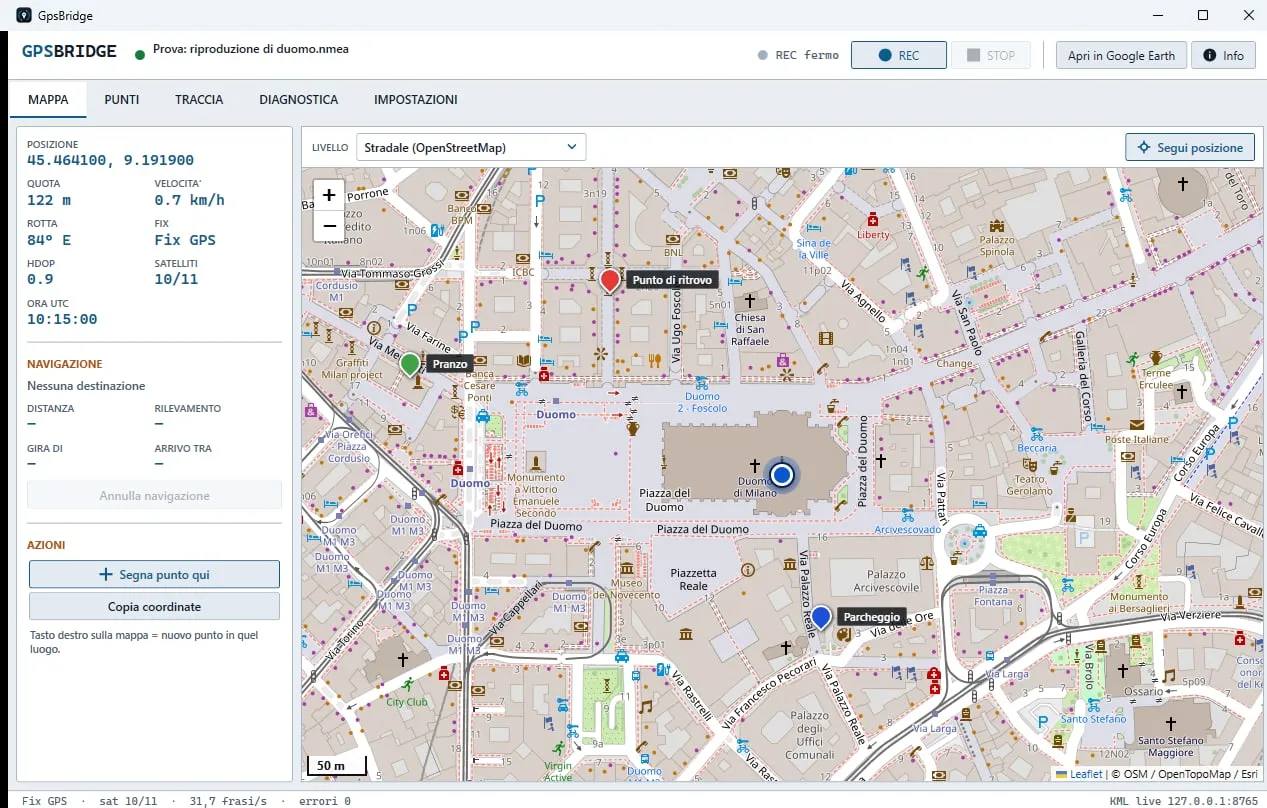 La mappa, con la posizione e i punti.
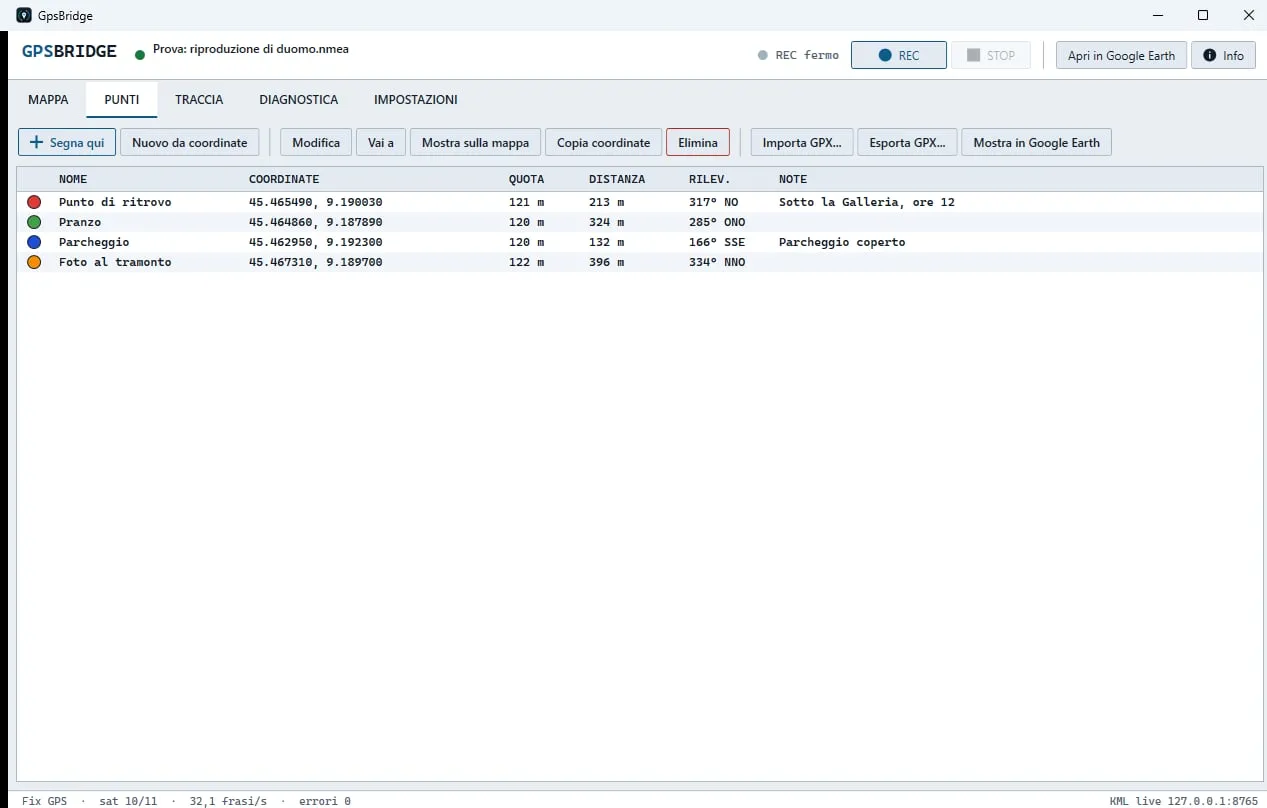 I punti, con colore, nome, distanza e direzione.
Quanti satelliti, davvero
Volevo «tutti i satelliti sbloccati». Il chip sa usare GPS, Galileo, GLONASS e BeiDou, e l’app li accende. Eppure sul ricevitore vedevo solo satelliti GPS. Ho interrogato il chip, e ho scoperto che ne può usare soltanto tre alla volta: se ne accendi quattro, in silenzio torna al solo GPS.
Ora l’app legge questo limite dal chip, accende GPS, Galileo e GLONASS (BeiDou si può scegliere al posto di uno dei tre) e lo scrive nella schermata, così non resta il dubbio.
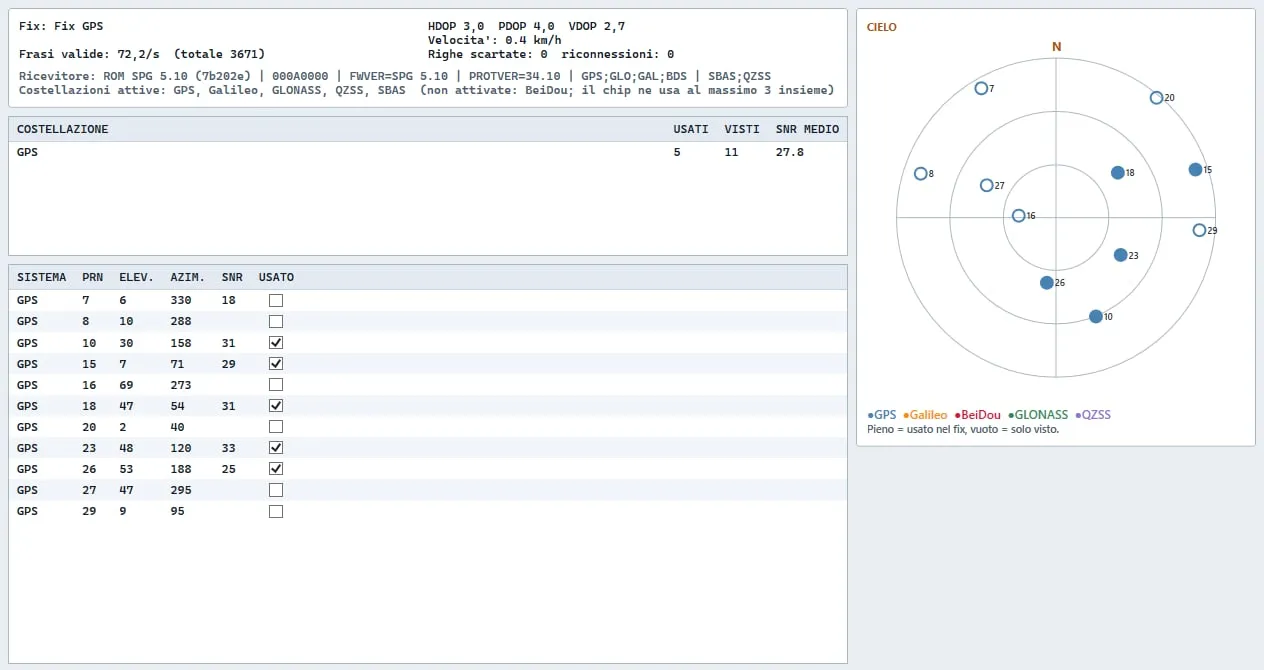 La diagnostica dal ricevitore vero, in casa: si vedono solo satelliti GPS. Galileo e GLONASS sono accesi, ma non li ho ancora visti comparire: li aspetto all’aperto.
Cosa ho imparato
Che «acceso» non vuol dire «in uso»: per sapere cosa fa un apparecchio bisogna chiederlo a lui, non fidarsi di quello che gli hai scritto. Che una protezione di Windows può far cadere un piano intero, e che spesso la strada giusta è un’altra, non aggirarla. E che il primo giorno sul sito pubblico mancava metà del programma: una regola pensata per i Mac, nel file che dice a Git cosa ignorare, escludeva per sbaglio tutta la cartella dell’app. Me ne sono accorto scaricando il progetto da zero, come lo scaricherebbe chiunque.
L’app l’ho fatta con l’aiuto di un assistente di programmazione, Claude Code: lui scriveva il codice, io decidevo cosa serviva e provavo tutto sul ricevitore vero.
Dove trovarlo
È libero, per Windows 10 e 11: il codice e il programma da installare sono su GitHub, nella sezione Releases.